
私たちのソリューションは、先進的なAI技術を活用しビジネスプロセスを最適化します
第4回ナレッジイノベーションアワード準グランプリ受賞。小学校向け図書システム「雪丸図書システム」
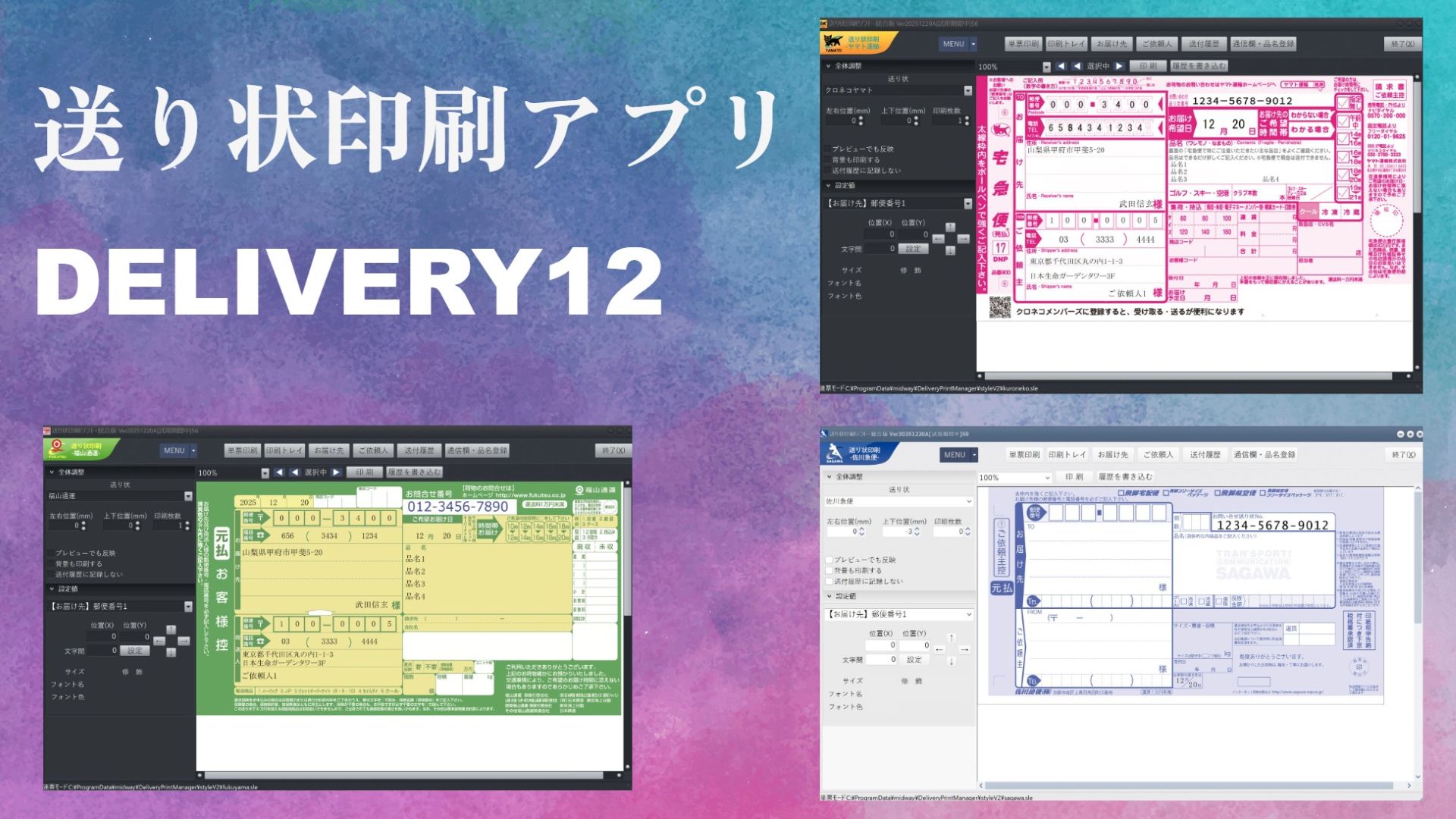
福山通運の送り状を、印刷で
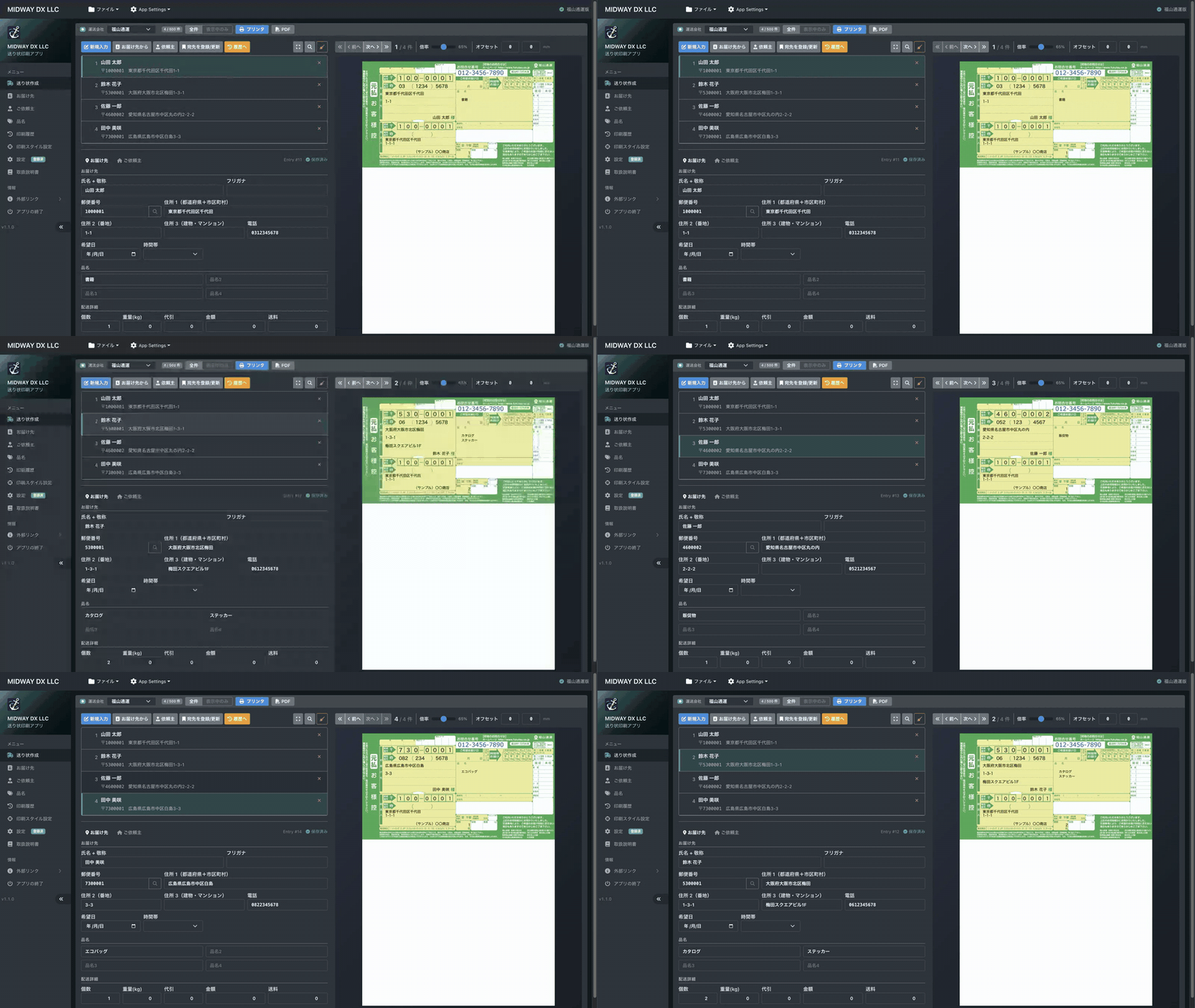
宛先を選んで、印刷ボタン。それだけです。
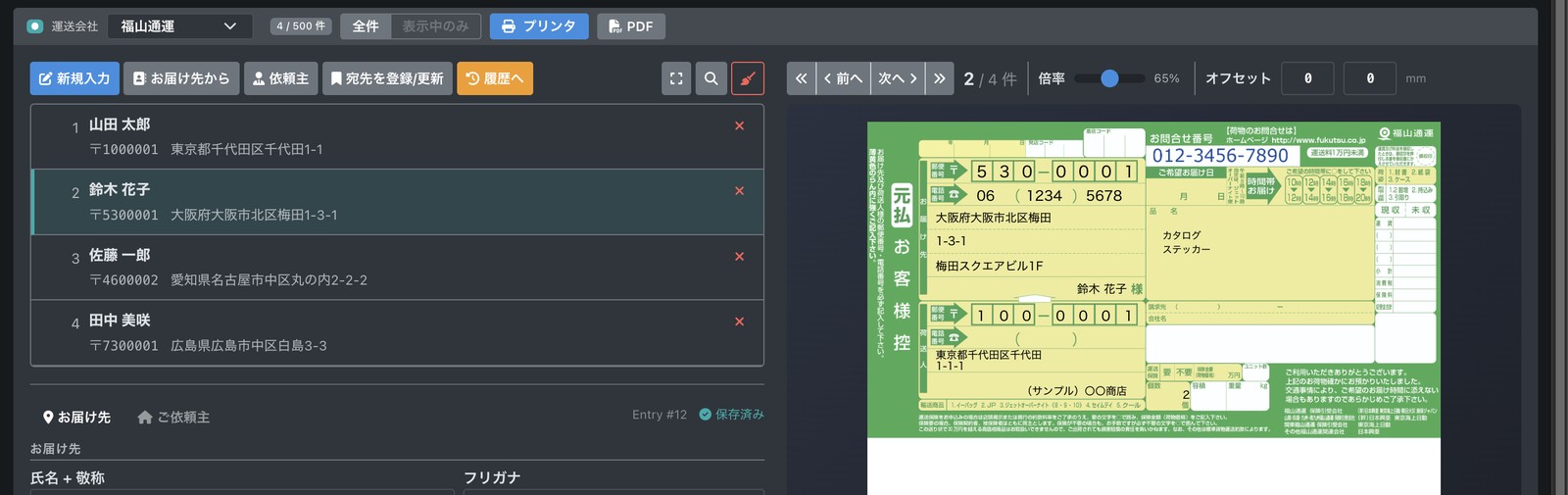
左のワークリストで宛先をクリックすると、右にその宛先の伝票が表示されます。打ち込んだ内容はその場で伝票の形になり、入力は自動で保存されます。
1 件 3 分の手書きも、月に 100 件なら 5 時間。毎日の作業だからこそ、印刷に切り替える価値があります。
対応する伝票と印刷のしかた
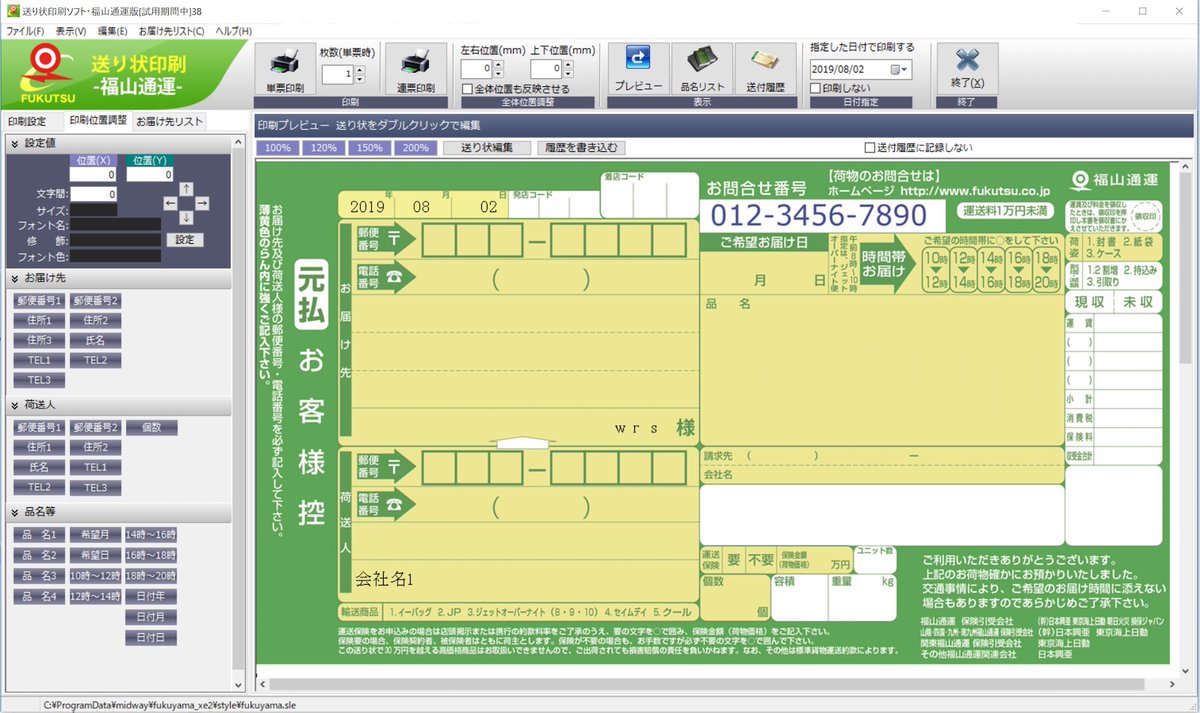
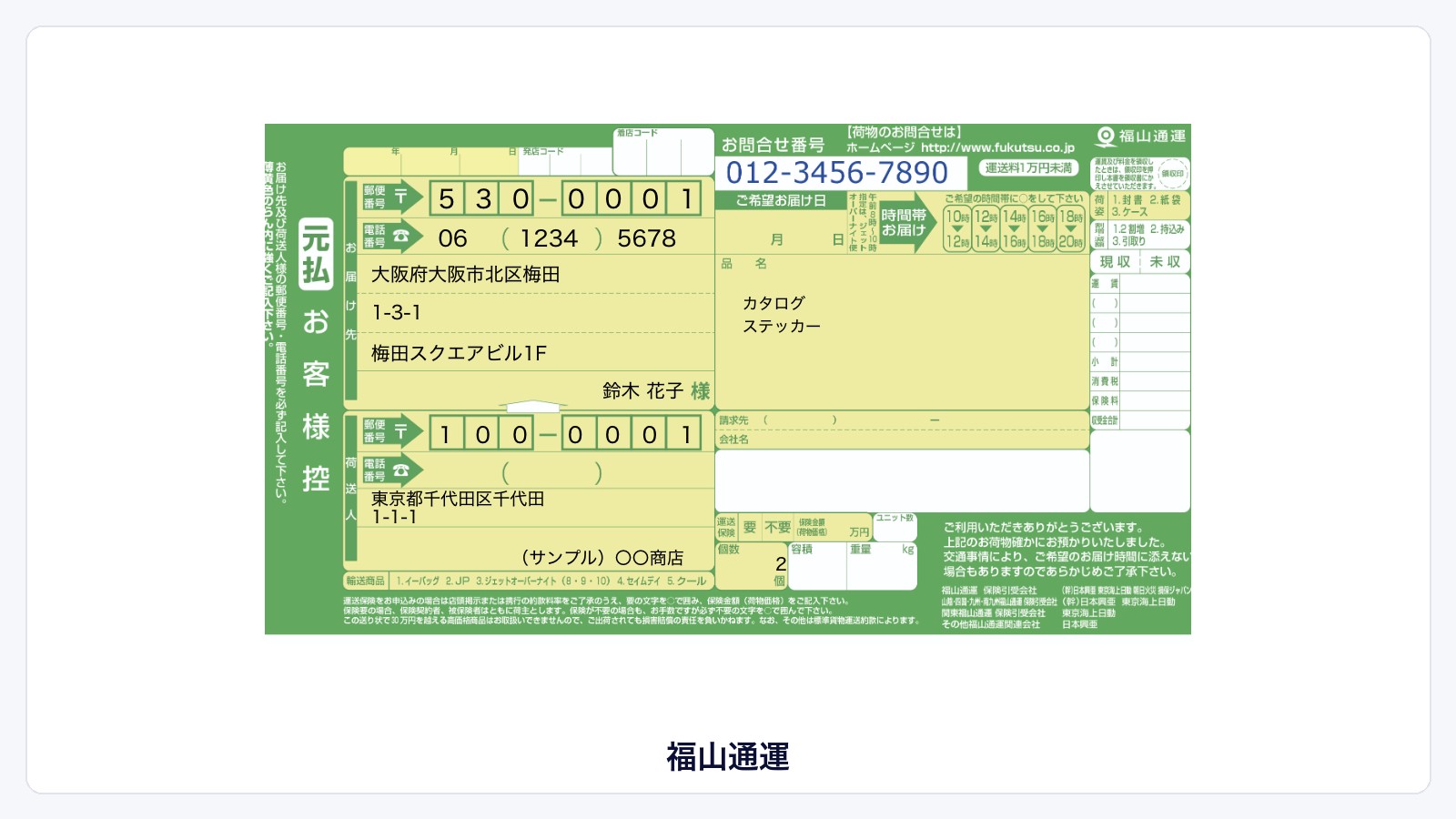
福山通運からお受け取りになった送り状をプリンタにセットし、決められた位置に文字だけを印刷します。画面のプレビューには伝票の絵柄が出るので、位置を目で確かめながら合わせられます。
送り状は複写式のため、控えまで写すにはドットインパクトプリンタをご利用ください。
Windows でも、Mac でも
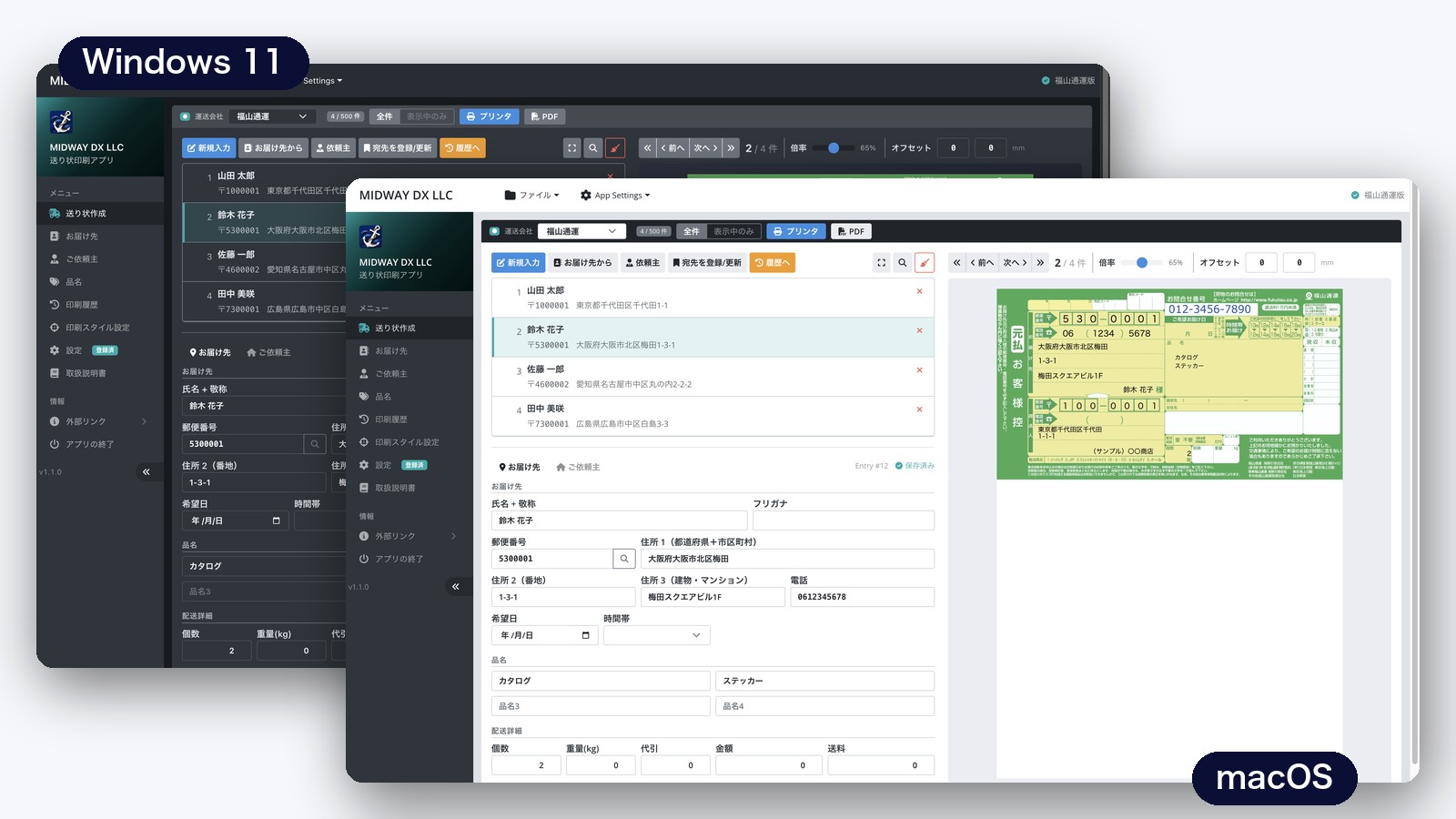
送り状ソフトの多くは Windows 専用です。本アプリは macOS(Apple シリコン/Intel)と Windows 11(x64/ARM64)の両方に対応しています。Mac で事業をされている方が、はじめて選べる印刷ソフトです。
ライトとダーク、2 つの配色を切り替えられます。
住所録と CSV 取り込み
よく送る宛先を登録しておけば、次からは選ぶだけ。郵便番号を入れて虫眼鏡を押すと、都道府県と市区町村が自動で入ります。
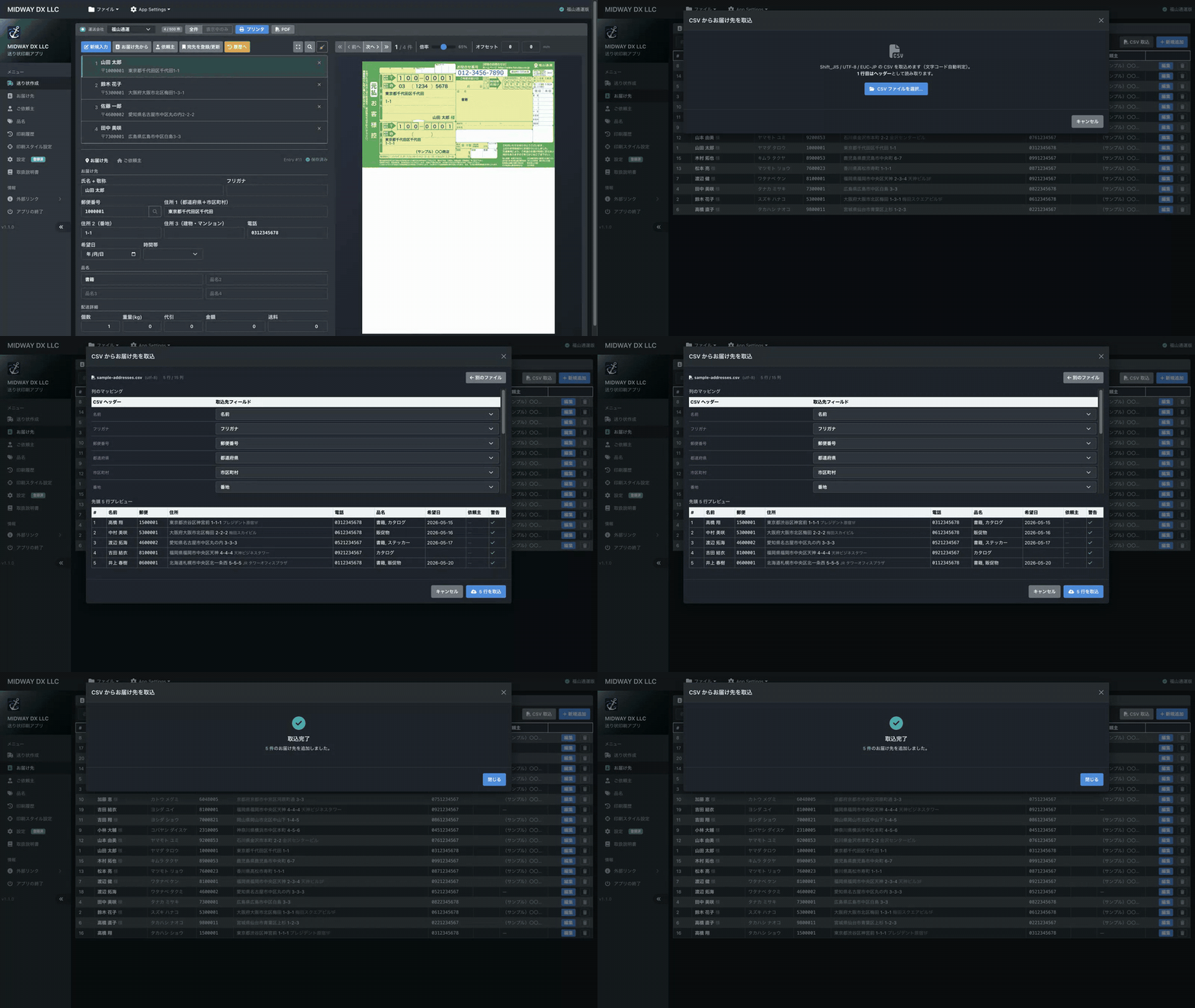
Excel や他のシステムから書き出した住所録は、CSV のまま取り込めます。文字コード(Shift_JIS/UTF-8/EUC-JP)は自動で判別し、どの列が何の項目かは画面上で対応づけできます。
まとめて印刷。まず PDF で確認
ワークリストに並べた宛先を、1 件 1 ページで連続印刷します。「全件」「表示中のみ」を選べるので、1 件ずつ開き直す必要はありません。
いきなり印刷せず、まず PDF で位置を確かめてからプリンタへ送れます。位置合わせのときに便利です。
印刷位置は、ミリ単位で調整
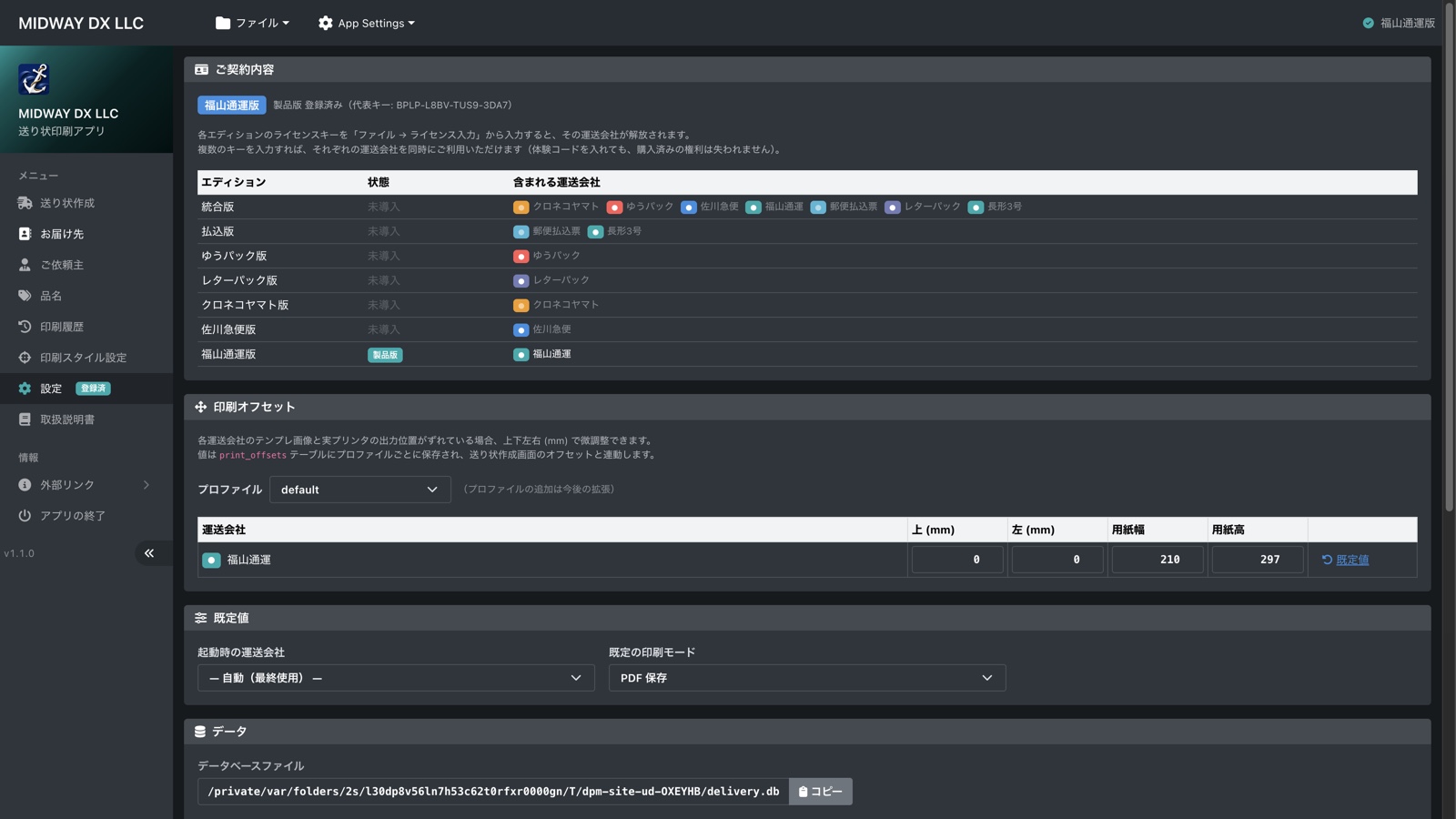
プリンタによる給紙のわずかなズレは、上下左右をミリ単位で調整して保存できます。
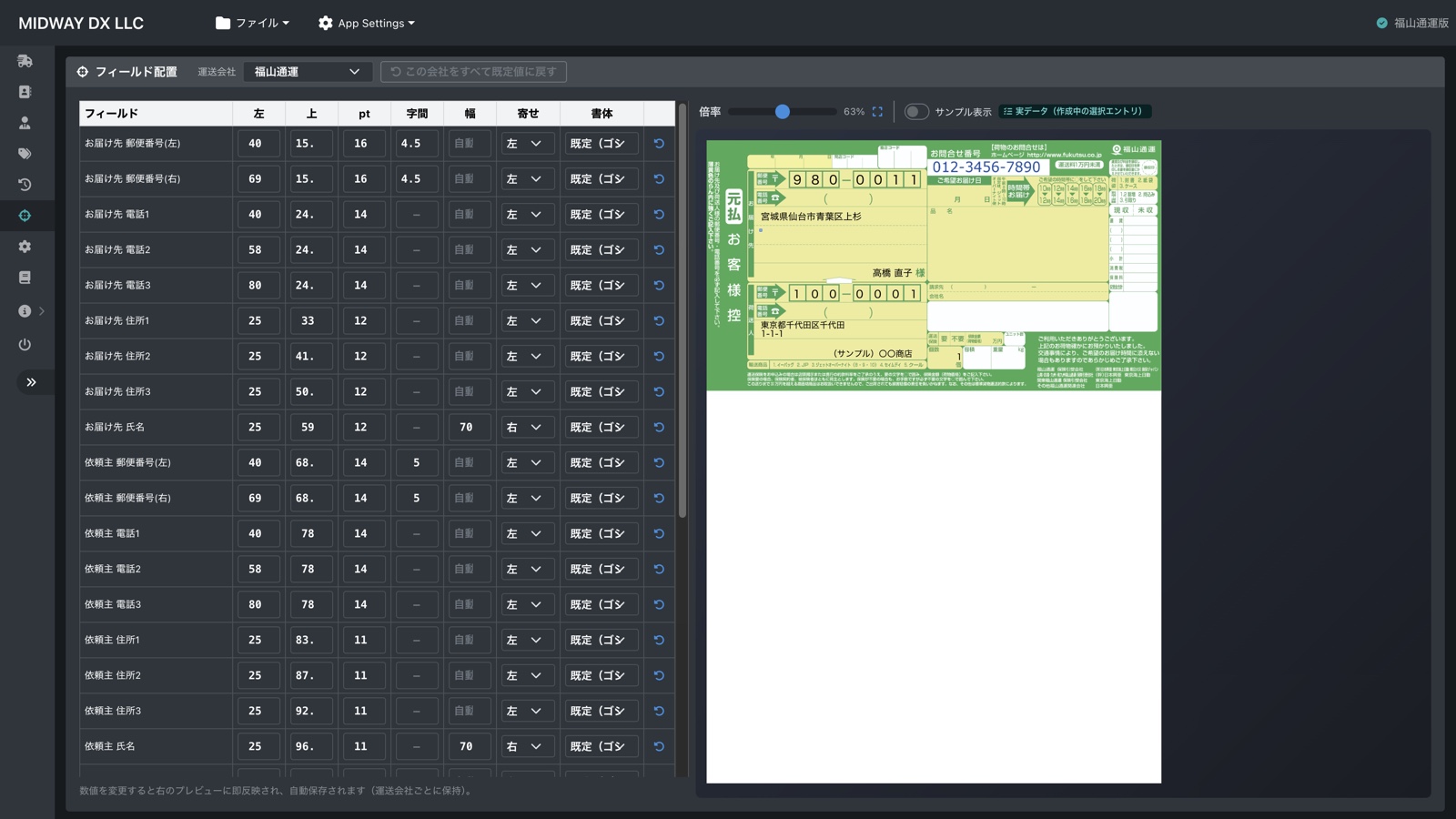
さらに項目ごとに位置・文字サイズ・字間・書体(ゴシック/明朝/丸ゴシック)まで変更でき、変更はプレビューに即反映されます。各項目は「既定値に戻す」でいつでも元に戻せます。
印刷履歴から、そのまま再印刷
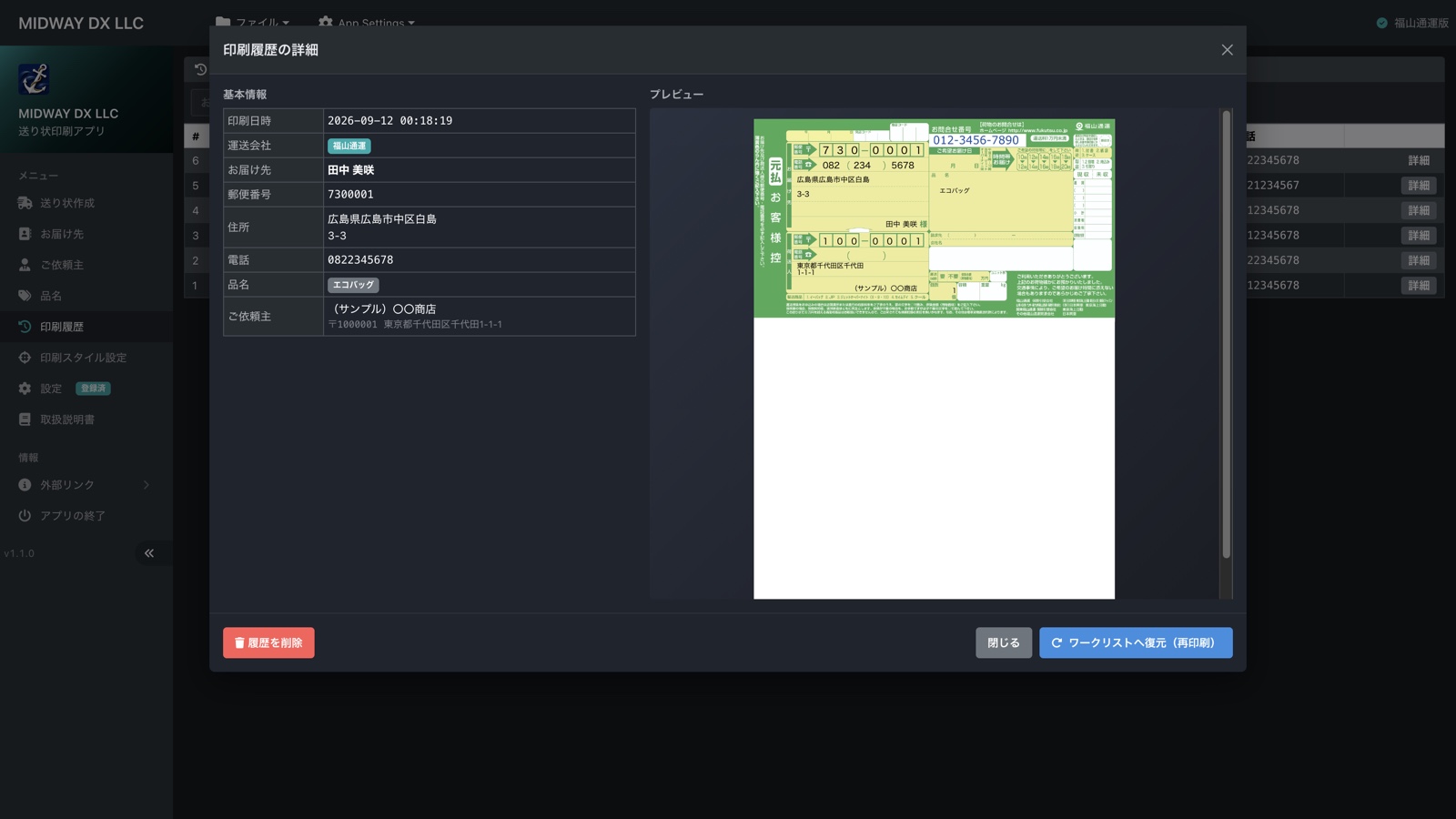
印刷したものは履歴に残ります。期間・お届け先名や郵便番号で探して、「詳細」で誰に何を送ったかを確認。「ワークリストへ復元」で同じ内容をもう一度印刷できます。
買い切り。月額 0 円。データは外に出ません
一度ご購入いただければ、追加費用はかかりません。
インターネット接続なしで動作し(郵便番号から住所を入れる機能だけが接続を使います)、入力したお客様の住所は、お使いのパソコンの中だけに保存されます。データの保存場所の確認とバックアップも設定画面から行えるので、パソコンの買い替え時も安心です。
動画マニュアルをご用意しています
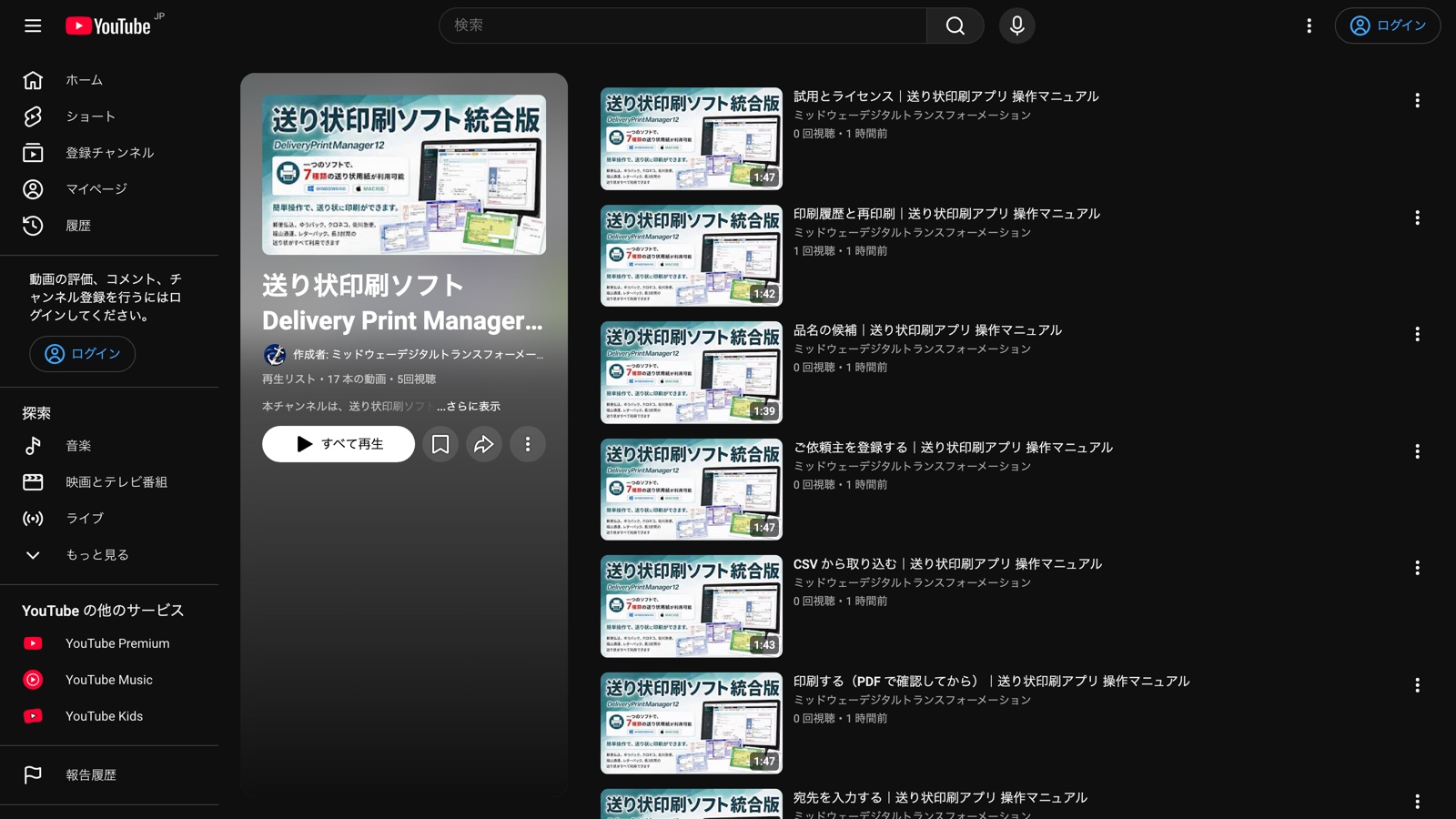
操作の手順を 1 本 1 分ほどの動画 16 本にまとめています。動画マニュアルは統合版(送り状印刷アプリ)と同じです。画面と操作は各版で共通で、運送会社の選択肢だけが本製品のものになります。
▶ 動画マニュアルを YouTube で見る(再生リスト)
他の運送会社もお使いですか?
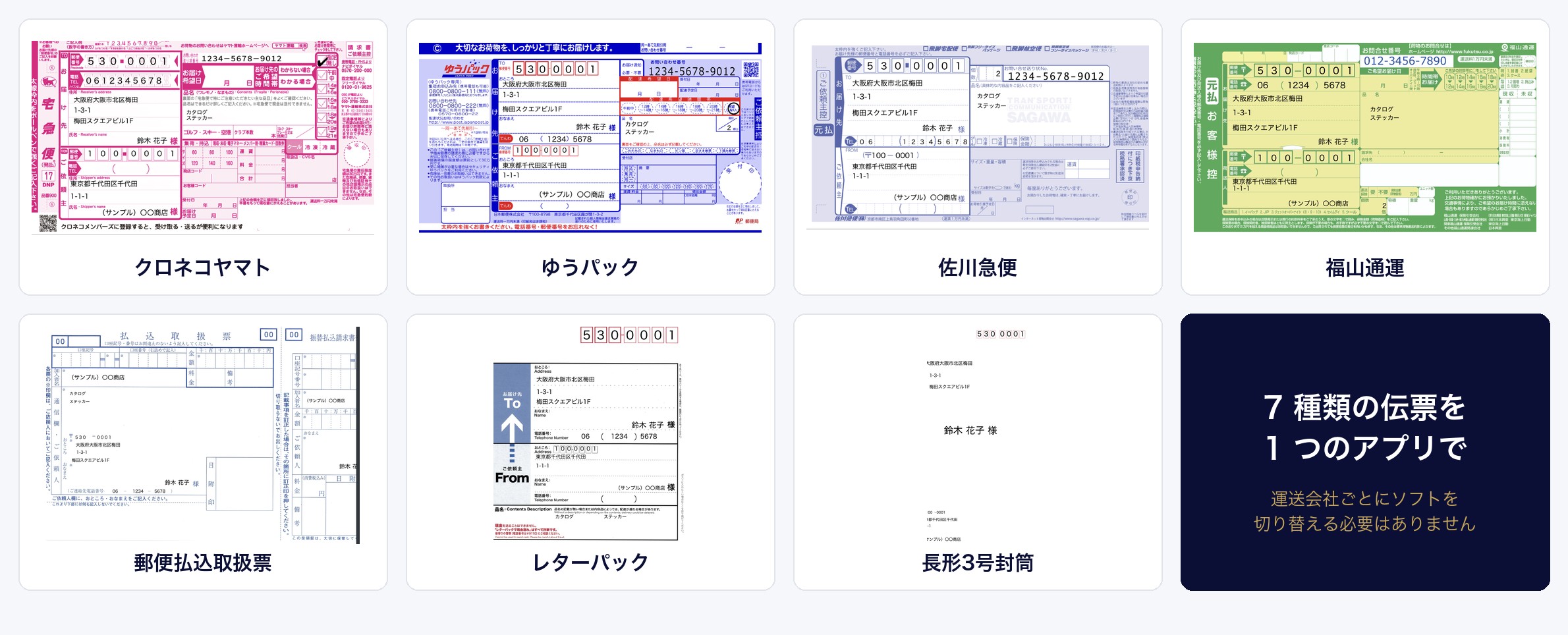
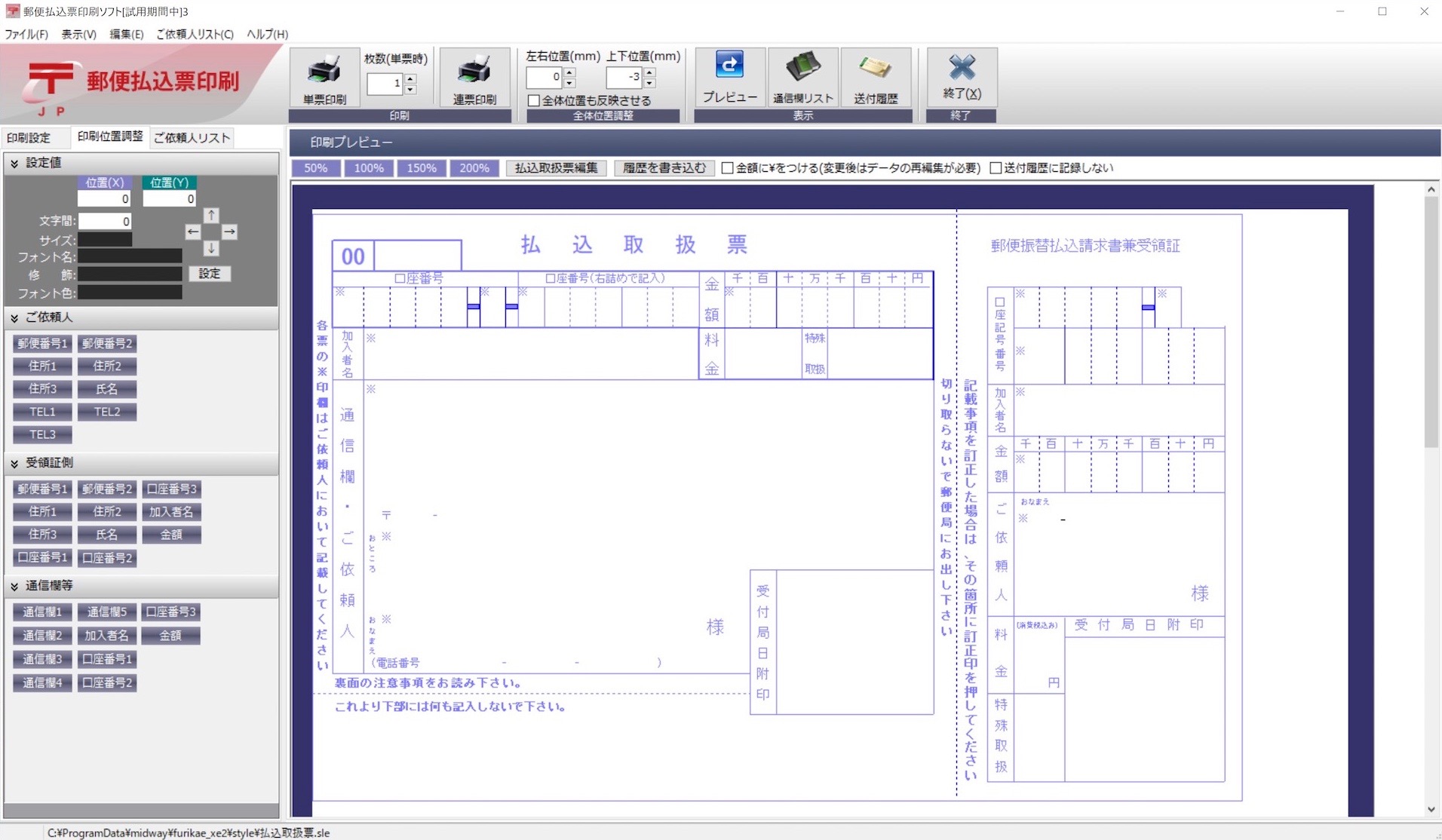
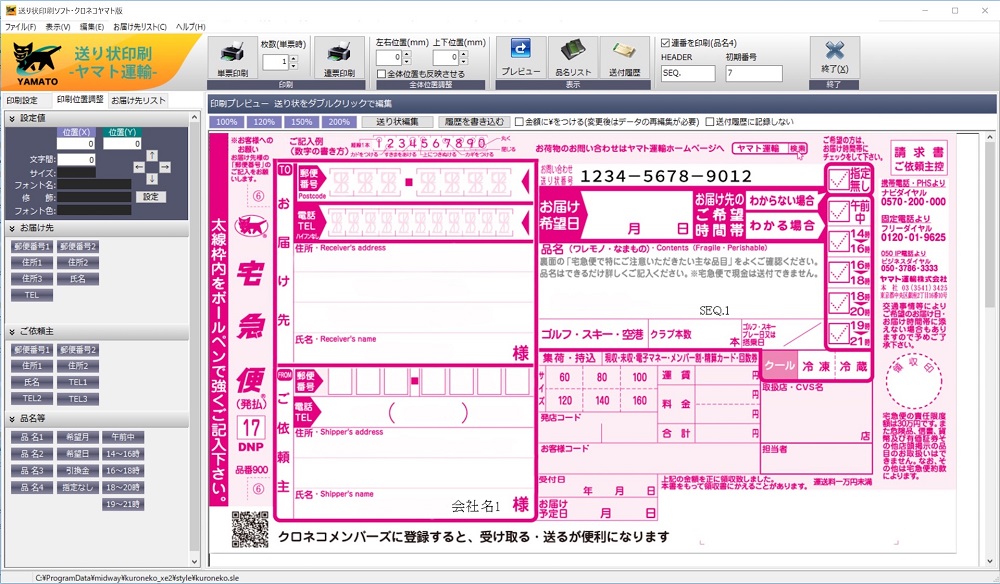
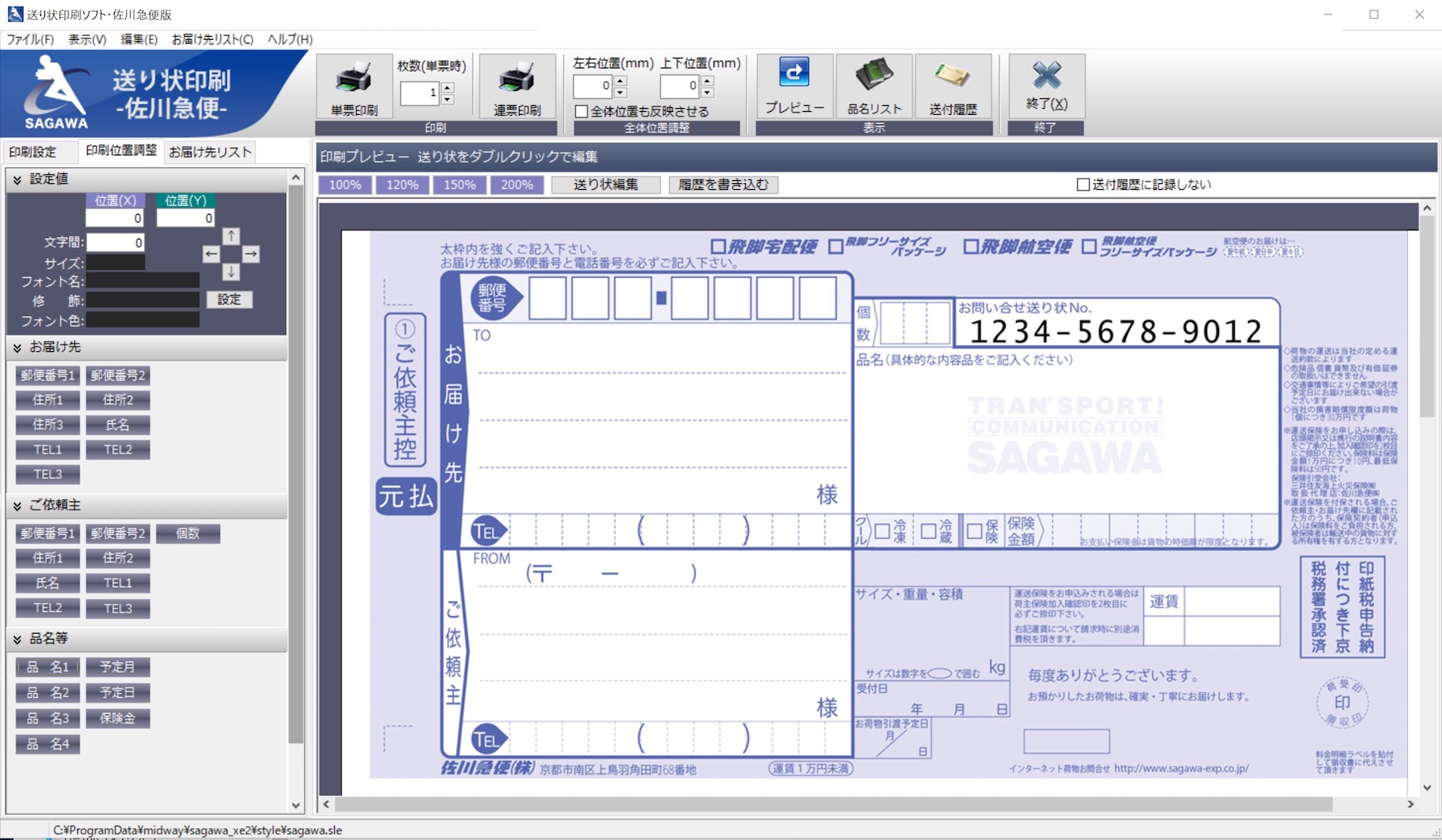
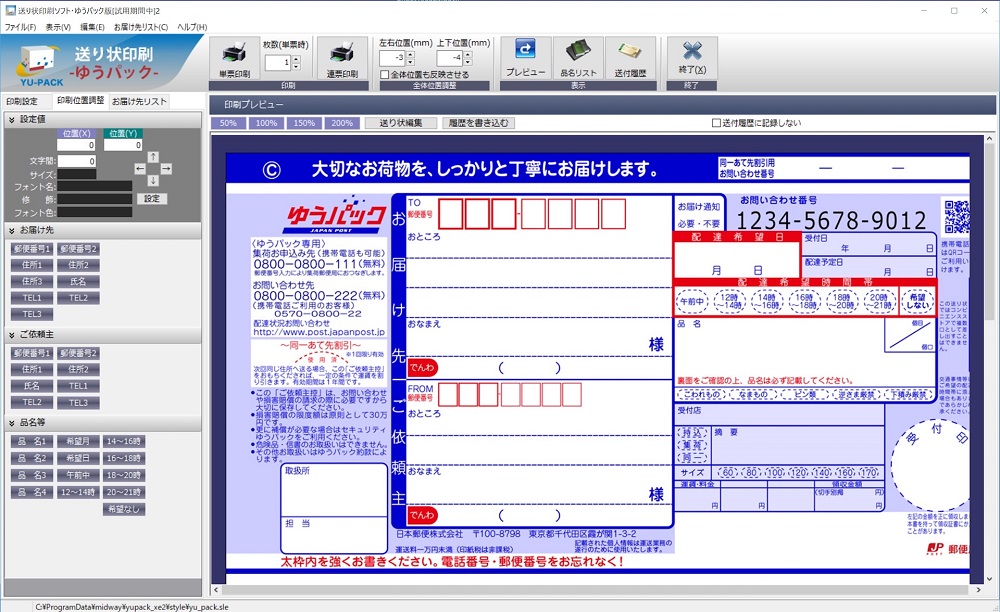
ゆうパック・クロネコヤマト・佐川急便・福山通運・郵便払込取扱票・レターパック・長形3号封筒の 7 種類すべてに対応した統合版(送り状印刷アプリ DeliveryPrintManager)もご用意しています。
福山通運版をお使いのまま、あとから統合版のライセンスキーを入力するだけで追加できます(入れ直しや設定のやり直しは不要)。
製品仕様
| 製品名 | 送り状印刷ソフト・福山通運版 |
|---|---|
| 提供形態 | インストール型(デスクトップアプリ)/買い切り・月額料金なし |
| バージョン | 1.1.0(2026-08-27) |
| 福山通運 | 送り状にセットして文字のみ印刷 |
|---|---|
| 他の伝票 | レターパック・ゆうパック・クロネコヤマト・佐川急便・郵便払込取扱票は統合版で対応(福山通運版のライセンスはそのまま、統合版のキーを追加入力するだけ) |
| 送り状作成 | 入力フォームと伝票プレビューが連動/自動保存/宛先ごとに品名(4 行)・希望日・時間帯・個数などを設定 |
|---|---|
| 住所録 | お届け先・ご依頼主・品名のマスタ/郵便番号から住所を自動入力(要インターネット) |
| CSV 取込 | お届け先の一括取込。Shift_JIS/UTF-8/EUC-JP を自動判別、列の対応づけは画面で設定 |
| 印刷 | 連続印刷(全件/表示中のみ)/PDF 出力/プリンタへ直接送信 |
| 印刷位置の調整 | 用紙全体のオフセット(上下左右 mm)/項目ごとの位置・文字サイズ・字間・幅・寄せ・書体(ゴシック/明朝/丸ゴシック) |
| 印刷履歴 | 期間・お届け先名・郵便番号で検索/詳細表示/ワークリストへ復元して再印刷 |
| その他 | データのバックアップ(エクスポート)/ライト・ダーク配色/起動時の更新確認 |
| OS | macOS(Apple シリコン/Intel)、Windows 11(x64/ARM64) |
|---|---|
| インターネット | 不要(郵便番号から住所を自動入力する機能のみ接続を使用) |
| プリンタ | お使いのパソコンで印刷できるプリンタ。複写式の送り状への印刷はドットインパクトプリンタを推奨(インクジェット・レーザーでは 1 枚目にしか印字されません) |
| 配布形式 | macOS: dmg(Apple シリコン/Intel 別)/Windows: インストーラ Setup.exe(x64/ARM64 別) |
| 無料体験版 | ユーザー登録不要でダウンロード。起動 10 回まで製品版と同じ全機能。超過後は印刷のみ不可(入力・編集は可能) |
| ライセンス | 1 ライセンスにつき 1 台。ライセンスキーを入力すると体験版のデータ・設定をそのまま引き継いで製品版になります |
よくあるご質問
ご利用前に
はい。福山通運からお受け取りになった送り状をプリンタにセットし、そこへ文字を印刷します。運送会社との契約は不要で、福山通運のシステムとも接続しません。
福山通運の送り状は複写式なので、控えまで写すにはドットインパクトプリンタが必要です。インクジェット・レーザーでは 1 枚目にしか印字されません。位置合わせは PDF 出力でも確認できます。
使えます。Apple シリコン・Intel の両方に対応しています。Windows は Windows 11(x64/ARM64)に対応しています。
不要です。ただし郵便番号から住所を自動入力する機能だけは接続を使います(手入力でも問題ありません)。
送信されません。データはお使いのパソコンの中にのみ保存されます。
CSV 形式で書き出していただければ取り込めます。文字コード(Shift_JIS/UTF-8/EUC-JP)は自動で判別し、列の対応づけは取込画面で確認・変更できます。
まず PDF で出力して実際の位置をご確認ください。「印刷スタイル設定」で項目ごとに、または作成画面の「オフセット」で伝票全体を、ミリ単位で調整できます。
小規模な通信販売・卸など、福山通運での発送が多い方に。
ご購入・ライセンス
7 種類すべてに対応した統合版をご用意しています。福山通運版をお使いのまま、統合版のライセンスキーを追加で入力するだけで使えるようになります。入れ直しや設定のやり直しは不要です。
起動 10 回までは、製品版と同じ全機能をお使いいただけます。回数を超えると印刷だけができなくなります(入力・編集はそのまま可能)。ライセンスキーを入力すると解除され、体験中に入力した宛先や調整した印刷位置はそのまま引き継がれます。
かかりません。買い切りです。
クレジットカード(Square)または銀行振込でお支払いいただいたあと、ライセンスキーをメールでお送りします。アプリの「ファイル → ライセンス入力」にキーを入れるだけで製品版になります。
1 ライセンスにつき 1 台です。2 台目以降は追加ライセンスをご用意していますので、お問い合わせください。
新しいパソコンにインストールし、同じライセンスキーを入力すればお使いいただけます。データは「設定 → データ」からバックアップを取得して移せます。
起動時に自動で新しいバージョンの有無を確認し、あればダウンロードページをご案内します(勝手に入れ替えることはありません)。
困ったとき
「Windows によって PC が保護されました」と表示された場合は「詳細情報」→「実行」で進めます。手順は無料体験版ダウンロードページにも画像付きで載せています。
インターネット接続をご確認ください。社内ネットワークでは接続が制限されている場合があります(住所は手入力でも問題ありません)。
ミッドウェーデジタルトランスフォーメーション合同会社
〒100-7014
東京都千代田区丸の内2-7-2 JPタワー14階