
私たちのソリューションは、先進的なAI技術を活用しビジネスプロセスを最適化します
第4回ナレッジイノベーションアワード準グランプリ受賞。小学校向け図書システム「雪丸図書システム」
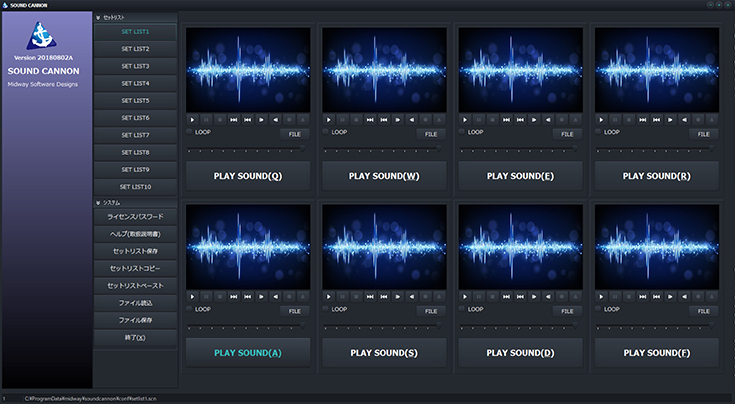
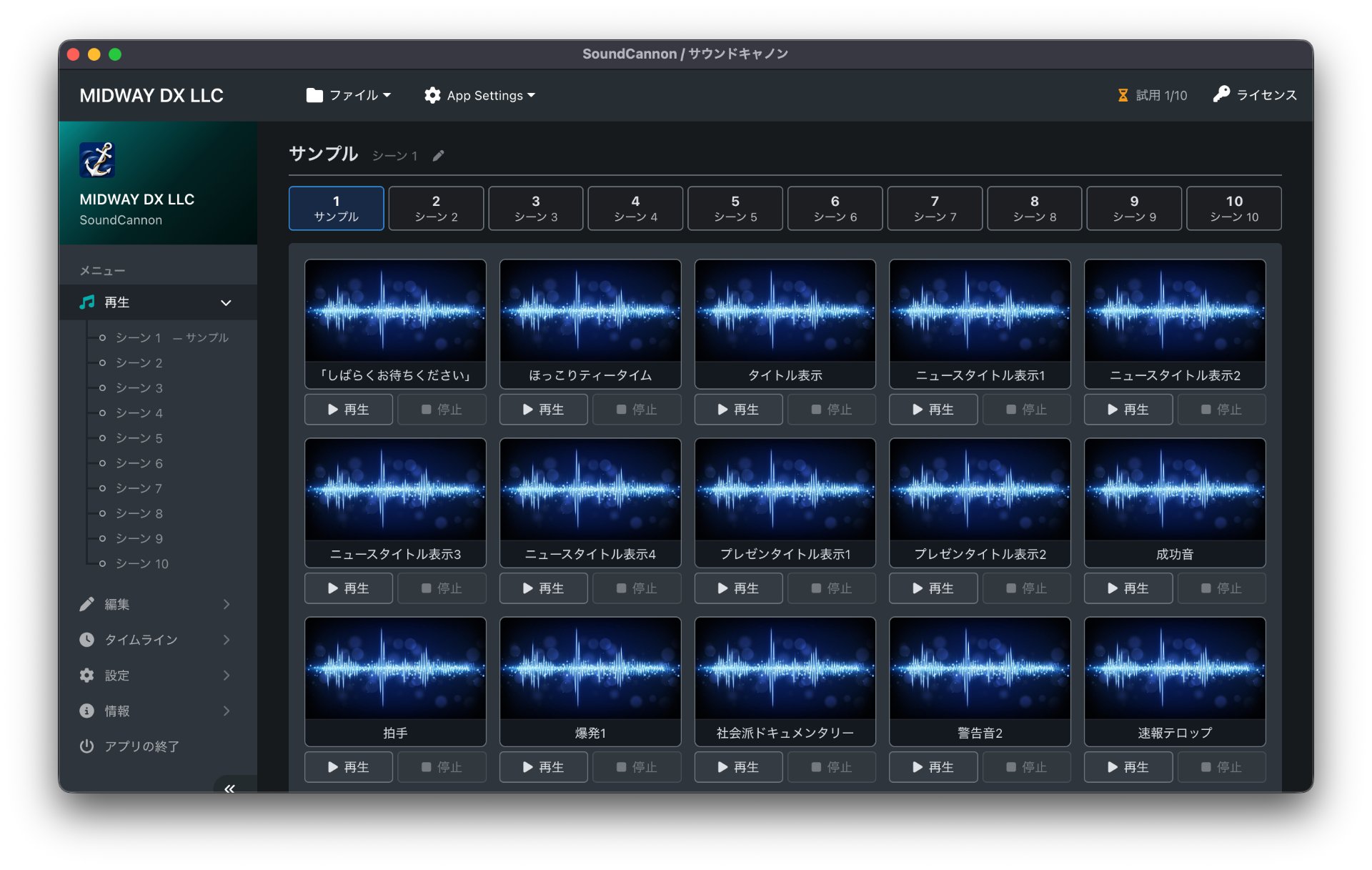
15 音 × 10 シーン、合計 150 音を 1 画面から
- シーンを切り替えて
- 場面ごとにシーンを切り替えて使えます。本番中も迷わず目的の音にたどり着けます。
- ボタンごとに音量を個別設定
- 効果音と BGM の音量差を、あらかじめ揃えておけます。本番でのミキサー操作を減らせます。
- BGM のループ再生に対応
- 停止するまで繰り返し再生します。ループ中の BGM に効果音を重ねて鳴らすこともできます。
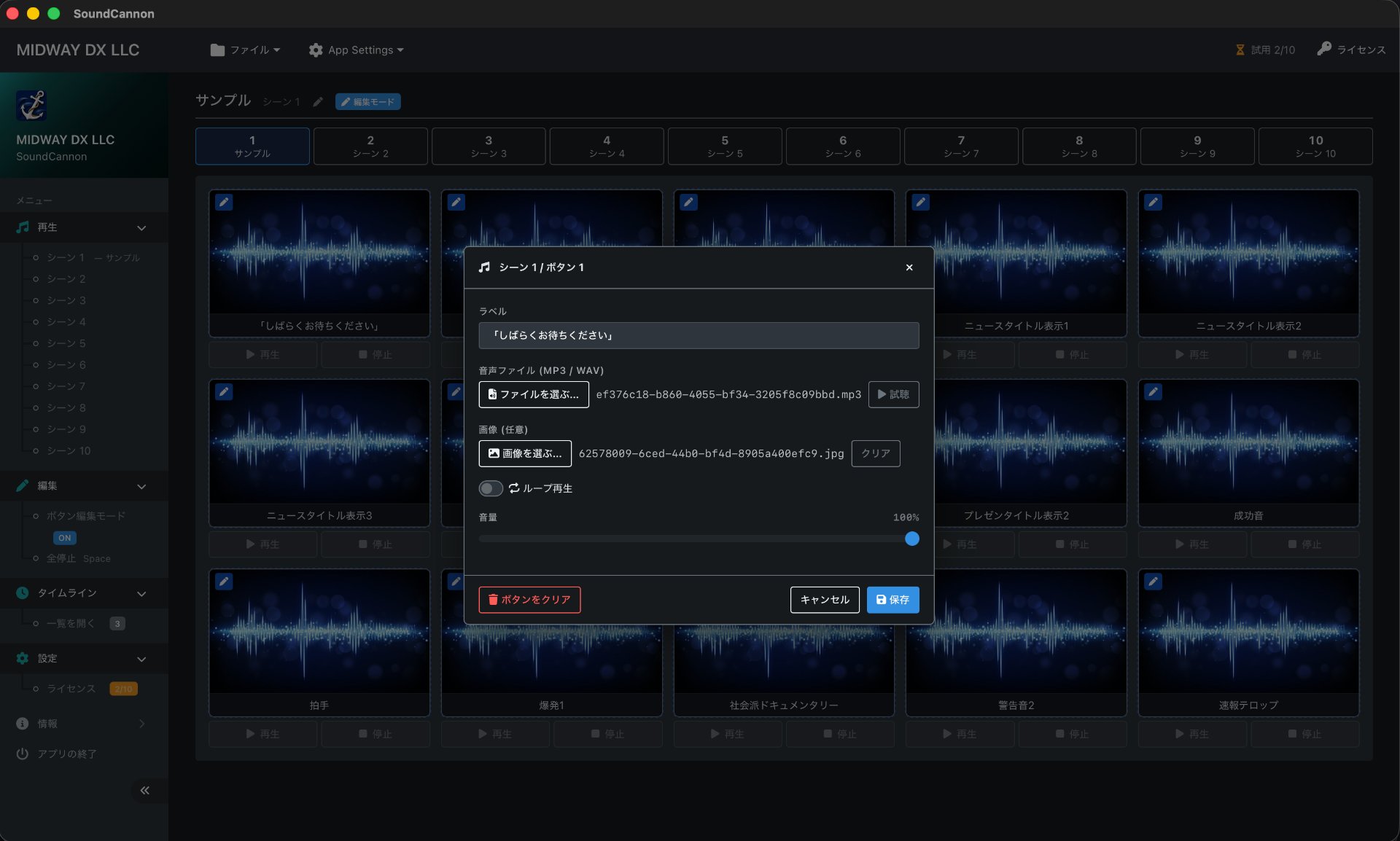
- ボタンに画像を設定して視認性を向上
- 暗い舞台袖や薄暗い店内でも、目的のボタンをひと目で見分けられます。
- スペースキーひとつで全停止
- 本番でいちばん使う操作を、キー 1 つに割り当てています。とっさのときに確実に止められます。
- インターネット接続不要のライセンス認証
- 認証はお使いの PC 内で完結します。ネット環境のない現場やオフライン運用の PC でもご利用いただけます。
- MP3・WAV に対応
- 既存の音源をそのまま登録できます。登録した音源はアプリ側に複製されるため、元のファイルを移動・削除しても再生に影響しません。
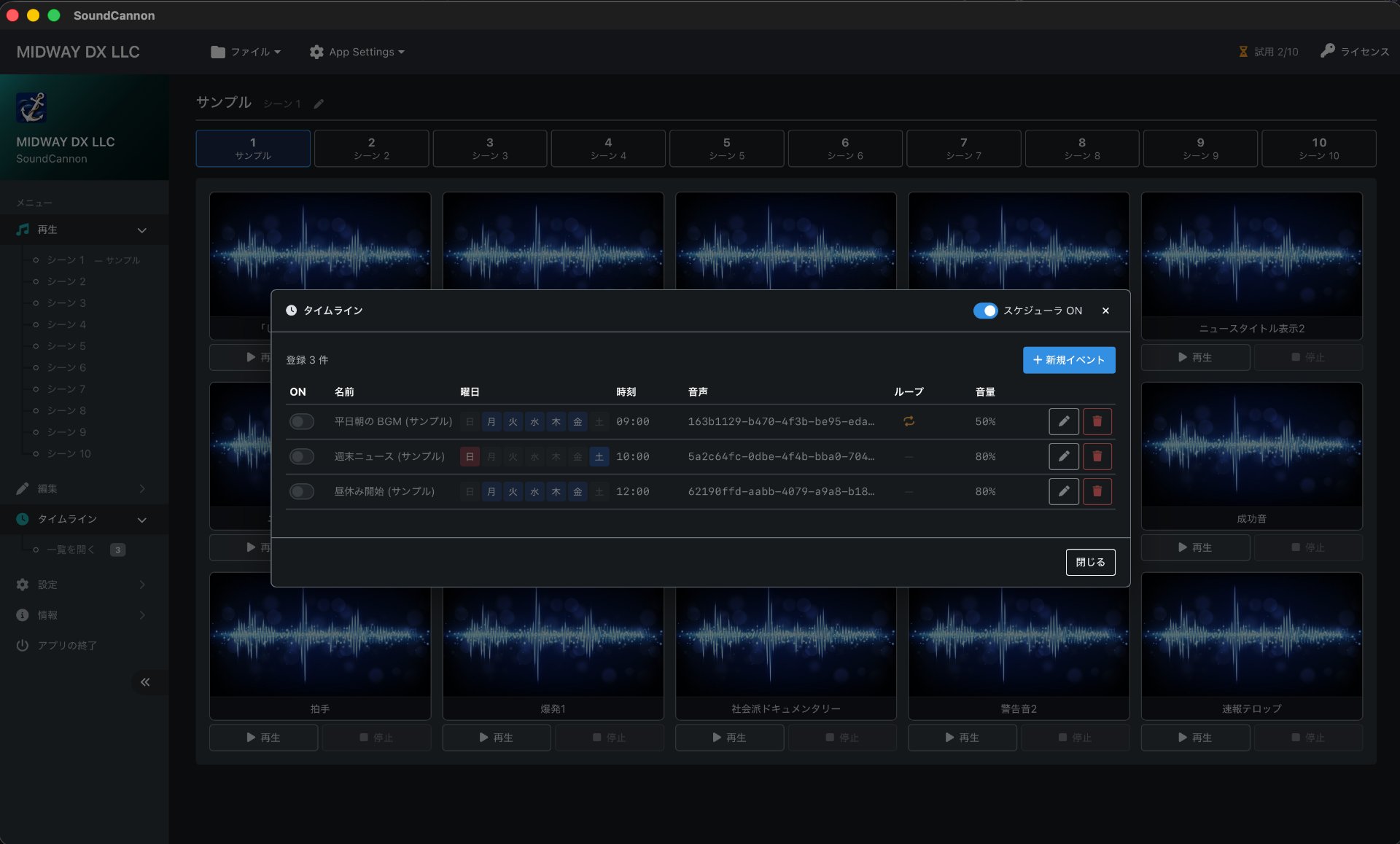
開店・閉店アナウンスや始業チャイムの自動化に便利なタイムライン機能
- 名前・曜日・時刻・音源・音量を 1 つの画面で設定
- 項目ごとの有効/無効に加え、全体のオン/オフも切り替えられます。臨時休業の日なども、まとめて停止できます。
- 曜日・時刻など細かな設定に対応
- 曜日と時刻を組み合わせて、再生スケジュールを細かく設定できます。
- 指定した時刻に、指定した音源を自動再生するタイムライン機能
- 設定したスケジュールに従って、指定した音源を自動的に再生します。
- 店舗・施設
- 開店・閉店アナウンス、営業時間中の BGM、閉店 15 分前の予告放送。曜日ごとに営業時間が異なる店舗にも対応できます。
- オフィス・工場
- 始業・終業チャイム、休憩開始と終了の合図、朝礼の呼び出し。平日のみ・シフトごとの設定が可能です。
- 放送・配信
- 定時のジングル、番組開始前のスタンバイ BGM。手動のポン出しと併用できます。
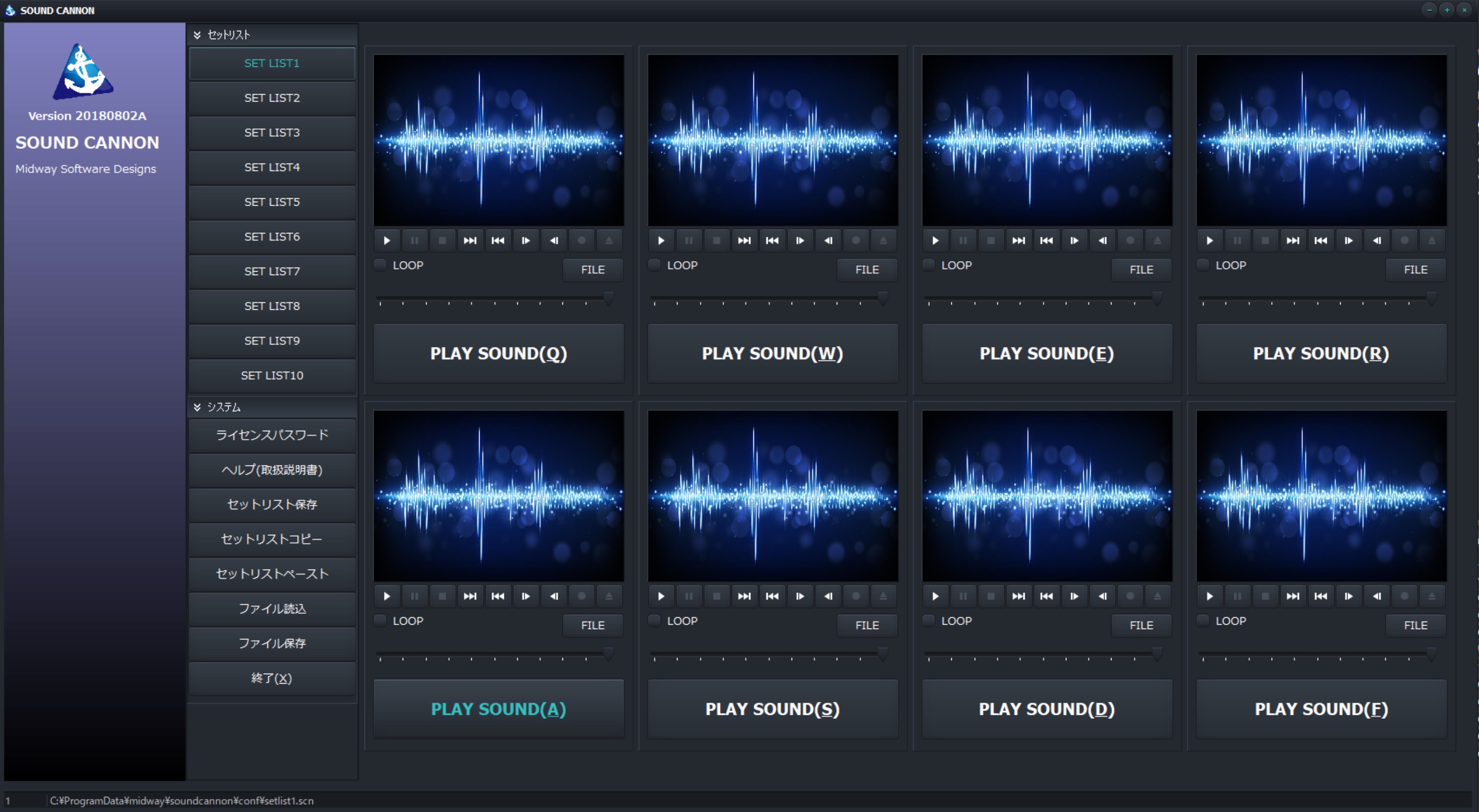
待望のMAC版が登場!今回のバージョンで新しくなった点
- 再生する音の出力先を選べる「音声出力デバイス選択」を新設
- オーディオインターフェースや外部ミキサーへ直接出力できます。選んだ出力先は次回起動時も保持されます。
- アプリを一から作り直し、約 150MB から約 10MB へ軽量化
- 起動が速くなり、動作も軽くなりました。長時間の常駐でも負担がかかりません。
- Intel Mac・Apple Silicon Mac の両対応をひとつのインストーラで実現
- 機種を選ぶ必要はありません。ダウンロードしたファイルがそのまま両方に対応します。
- Apple の公証(Notarization)を取得
- ダウンロード後、セキュリティ警告が出ることなくそのままインストールできます。
- 新しいバージョンをアプリがお知らせする更新通知機能を新設
- 起動時に自動で確認します。更新するかどうかはお客様が選べるため、本番中に勝手に更新されることはありません。
- 管理者権限なしでインストール可能(Windows)
- 権限が制限された社内 PC や共用 PC にも、そのまま導入していただけます。
ボタンに画像を設定して視認性を向上
- 編集モードの切り替えで、本番中の誤操作を防止
- 通常時はボタンを押しても編集画面は開きません。編集したいときだけスイッチをオンにする仕組みです。
- 音源を選ぶだけで、ボタン名を自動入力
- ファイル名から拡張子を除いた名前が入ります。もちろん任意の名前に書き換えられます。
- 保存前に、設定したままの状態で試聴
- 音量とループの設定を反映した状態で鳴らして確認できます。本番前の音量合わせが、その場で完結します。
- ボタンごとの音量を 0〜100% で調整
- 実際の音量は「全体音量 × ボタンの音量」で決まります。素材ごとの音量差を、設定側であらかじめ吸収できます。
- ループ再生の切り替えをボタン単位で設定
- BGM はループ、効果音は一回きり。同じ画面の中で使い分けられます。
- ボタンに画像を設定して視認性を調整
- 登録後の差し替えや削除も自由です。暗い環境でも目的のボタンをひと目で見分けられます。
- ボタンの内容をワンタッチでクリア
- 確認画面をはさむため、誤って消してしまう心配がありません。
- 登録した音源はアプリ内に複製して保存
- 元のファイルを移動・削除しても、再生に影響しません。USB メモリから取り込んだ音源も、そのまま使い続けられます。
- 使わなくなった音源・画像は自動で整理
- ボタンから外した素材は、起動時に自動で片付けられます。手作業での掃除は不要です。
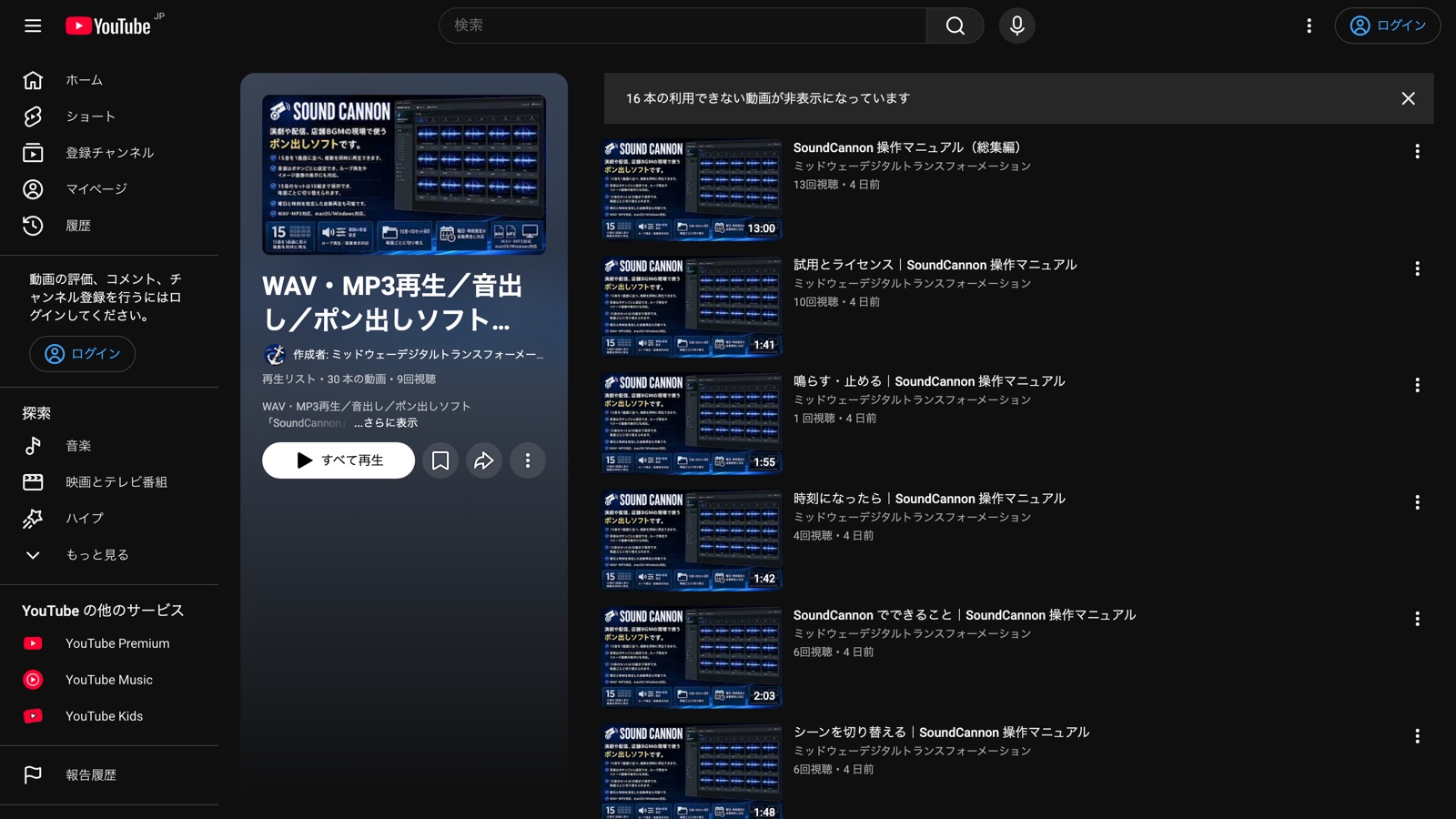
動画マニュアルをご用意しています
鳴らす・止める、シーンの切り替え、ボタンへの音の登録、タイムラインでの自動再生、設定とライセンスまで、操作の手順を 1 本 1 分ほどの動画にまとめました。実際の画面を動かしながら音声で説明していますので、はじめての方でも迷いません。
▶ 動画マニュアルを YouTube で見る(再生リスト)
製品仕様
| 対応OS | Windows 10 / 11(64bit・x64)、macOS(Intel・Apple Silicon 両対応/単一インストーラ) |
|---|---|
| Windows 補足 | Windows 10 は Microsoft Edge WebView2 ランタイムが必要(Windows 11 は標準搭載) |
| インストール権限 | 管理者権限は不要(ユーザー単位インストール。権限が制限された会社PCでも導入可) |
| インストーラ容量 | Windows 約11MB / Mac 約20MB |
| 最大登録音数 | 合計150音(15ボタン × 10シーン) |
|---|---|
| 対応音声形式 | MP3 / WAV |
| 対応画像形式 | JPEG / PNG / WebP / GIF |
| 同時再生 | 対応(複数音の重ね再生・個別/全停止) |
| ループ再生 | 対応 |
| 出力先選択 | 対応(音声出力デバイスを指定可能) |
| タイムライン自動再生 | 対応(曜日・時刻を指定して自動再生) |
| 試用版 | 起動10回まで全機能を利用可能 |
| ライセンス認証 | オフライン可(PC内で完結) |
| 自動更新 | 起動時に自動チェック(ダウンロード・導入は手動) |
よくあるご質問
活用シーン
使えます。効果音やBGMを15音×10シーンで場面ごとに並べ、本番はボタンをワンタッチで再生。鳴っている音はスペースキーで一度に全停止できます。
使えます。複数音の同時再生、ループ再生、音声出力デバイスの指定に対応。BGMを流しながら効果音を重ねるといった使い方ができます。
タイムライン機能で曜日・時刻を指定した自動再生ができます。開店・閉店アナウンスや始業チャイム、定時のBGM切替などに便利です。
インストール
出ません。Apple の Developer ID による署名と公証(Apple の審査)を受けているため、ダウンロードしてそのまま開けます。
もし「開発元を確認できないため開けません」と表示される場合は、古いバージョンをお持ちの可能性があります。最新版をダウンロードし直してください。
Windows 版は現在コード署名を行っていないため、初回起動時にこの画面が出ることがあります。ファイルに問題があるわけではありません。
- 画面の「詳細情報」をクリックします
- 表示された「実行」ボタンを押します
次回以降は表示されません。
- ダウンロードした
.dmgファイルをダブルクリックして開きます - 表示された SoundCannon のアイコンを「アプリケーション」フォルダにドラッグします
- アプリケーションフォルダから起動します
Mac は「アプリケーション」フォルダから SoundCannon をゴミ箱に入れてください。Windows は「設定 → アプリ」から SoundCannon を選んでアンインストールします。
基本の使い方
- 左メニューの「編集」のスイッチをオンにします(右側に ON と表示されます)
- 登録したいボタンをクリックすると編集画面が開きます
- ボタン名、音声ファイル、画像、ループ再生、音量を設定して保存します
編集モード中はボタンを押しても音は鳴りません。設定が終わったらスイッチをオフに戻してください。
変えられます。左メニューの「編集」をオンにしてボタンを開くと、「ループ再生」の下に音量スライダーがあります。0〜100% で指定でき、実際の音量は「全体音量 × ボタンの音量」で決まります。
効果音とBGMの音量差をあらかじめ揃えておくと、本番で慌てずに済みます。
できます。JPEG・PNG・WebP・GIF に対応しています。ボタンの背景に画像が表示されるので、暗い舞台袖でも見分けやすくなります。
鳴らせます。BGM をループ再生しながら効果音を重ねる、といった使い方ができます。それぞれのボタンで個別に停止できます。
スペースキーを押してください。再生中のすべての音が止まります。左メニューの「全停止」でも同じ操作ができます。
音声・出力
選べます。左メニューの「設定」を開き、「音声出力デバイス」から選択してください。オーディオインターフェースや外部ミキサーを繋いでいる場合、そちらへ出力できます。
「システムの既定」を選ぶと、OS 側で設定されている出力先に従います。選択した内容は次回起動時も保持されます。
できます。左メニューの「設定」にある「マスター音量」で調整します。個々のボタンの音量設定は保ったまま、全体を一括で上げ下げできます。
できます。ボタンの編集画面で「ループ再生」をオンにすると、停止するまで繰り返し再生されます。BGM に適しています。
- 「設定」の音声出力デバイスが、実際に使っている出力先になっているか
- 同じくマスター音量が 0% になっていないか
- ボタンの編集画面で、そのボタンの音量が 0% になっていないか
- OS 側の音量とミュート設定
オーディオ機器を後から繋いだ場合は、一度「システムの既定」に戻してから選び直すと認識されることがあります。
タイムライン(時刻の自動再生)
曜日と時刻を指定して、音を自動再生する機能です。店舗の開店・閉店アナウンス、始業チャイム、定時の BGM などに使えます。
1 件ごとに、名前・曜日(複数選択可)・時刻・音声ファイル・音量・有効/無効を設定できます。
- 左メニューの「タイムライン」を開きます
- 新規追加で、曜日・時刻・音声ファイルを設定します
- その項目を「有効」にします
- 「設定」のタイムラインのスイッチがオンになっていることを確認します
項目ごとの有効/無効と、全体のオン/オフは別々に設定できます。臨時休業の日は全体をオフにする、といった使い方が可能です。
必要です。タイムラインはアプリが起動している間だけ動作します。アプリを終了したり PC がスリープしたりすると再生されません。
設定した時刻に合わせて待機する方式のため、秒単位で発火します。加えて 60 秒ごとに取りこぼしがないか点検する仕組みを備えており、一時的な負荷などで予定が飛ぶことを防いでいます。
試用・ライセンス
起動 10 回まで、すべての機能を制限なくお使いいただけます。画面右上に「試用 ◯/10」と残り回数が表示されます。
編集ができなくなります。具体的には、ボタンへの音の登録・変更、シーン名の変更、タイムラインの編集がロックされます。
画面右上の「ライセンス」ボタン、左メニューの「設定 → ライセンス」、または画面上部の「ファイル → ライセンス入力…」から入力画面を開き、XXXX-XXXX-XXXX-XXXX 形式のキーを入力してください。入力後は編集の制限が解除されます。
必要ありません。認証はお使いの PC 内で完結します。インターネットに繋がっていない環境でも、ライセンスキーの入力と利用が可能です。
通信が発生するのは、新しいバージョンの有無を確認するときだけです。
データ・更新
| OS | 保存場所 |
|---|---|
| macOS | ~/Library/Application Support/com.midway.soundcannon/ |
| Windows | %APPDATA%\com.midway.soundcannon\ |
このフォルダの中に、設定のデータベース・登録した音源・画像がまとめて入っています。
消しても再生できます。ボタンに登録した時点で、音源はアプリの保存フォルダに複製されます。元のファイルを移動・削除しても影響しません。
上の表の保存フォルダをフォルダごとコピーしてください。設定・音源・画像がすべて含まれます。
本番前にバックアップを取っておくと、万一のときにすぐ元に戻せます。
移せます。移行先の PC に SoundCannon をインストールして一度起動・終了したあと、アプリを終了した状態で、上の表のフォルダの中身をコピーして上書きしてください。
起動時に自動で新しいバージョンの有無を確認します。新しい版があるときだけお知らせが表示され、「ダウンロード」を押すとブラウザでダウンロードページが開きます。
画面上部の「ファイル → 更新を確認…」から、いつでも手動で確認することもできます。
消えません。新しいバージョンを上書きインストールしても、登録した音源・シーン・タイムライン・ライセンスはそのまま引き継がれます。
困ったとき
インターネット接続をご確認ください。社内ネットワークでファイアウォールやプロキシが設定されている場合、確認できないことがあります。その場合も、アプリの動作そのものには影響ありません。
編集モードになっていない可能性があります。左メニューの「編集」のスイッチをオンにしてください(オンのとき右側に ON と表示されます)。
試用回数を過ぎている場合も編集はできません。ライセンスキーをご入力ください。
ボタン名は登録時にファイル名から自動で入力されますが、編集画面で自由に変更できます。表示したい名前に書き換えてご利用ください。
Microsoft Edge WebView2 ランタイムが入っていない可能性があります。Windows 11 は標準で搭載されていますが、Windows 10 では別途インストールが必要な場合があります。マイクロソフトの WebView2 配布ページからインストールしてください。
ミッドウェーデジタルトランスフォーメーション合同会社
〒100-7014
東京都千代田区丸の内2-7-2 JPタワー14階